


Leadleds Bus Destination Sign Board Control de mensajes programable mediante controlador LCD, 25,2x4,3 pulgadas
No se pudo cargar la disponibilidad de recogida
📦⏱Order Handling Time:5 ~ 7 días hábiles, el tiempo de envío se estima en 3 ~ 7 días para llegar a su puerta.

Las señales LED de autobús más populares que se encuentran en la parte delantera de un autobús para mostrar la ruta y la información de la parada, LAN para actualizar los mensajes, el controlador LCD para seleccionar sus mensajes personalizados.
N.º de artículo: LLDP475-LCD16128R
Matriz de puntos: 16x128
Paso: 4,75 mm
Espacio de exhibición: 608 X 76 mm (L24" X H3.2")
Dimensiones del marco del letrero LED para automóvil: 25,2 x 4,3 x 2,2 pulgadas
Voltaje de entrada: DC12V-36V
Carcasa: Marco de aleación de aluminio negro
Método de instalación: mediante tornillos y ganchos.
Color de la pantalla: rojo
Forma de comunicación: LAN
No impermeable
Letrero LED de bus de alta calidad, diseño a prueba de golpes, protección contra sobrecorriente, protección contra sobretensión, protección contra subtensión y protección contra cortocircuitos.
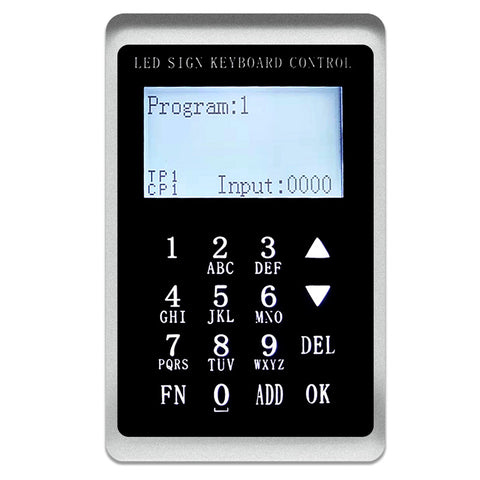
Introducción a las funciones del teclado LCD.
1. Teclas direccionales y numéricas
2. Ajuste del brillo
3. Ahorro de energía al apagarse
4. Configuración de idioma
5. Ajuste del zumbador
6. Configuración de la velocidad en baudios y configuración de la función de sincronización
1. Tecla de dirección:
Haga clic en ARRIBA para cambiar el programa hacia arriba, y haga clic en ABAJO para cambiar el programa hacia abajo.
Clave numérica:
Haga clic en 5 + OK Seleccione Reproducir programa 5, haga clic en 5 + 6 + OK y seleccione Reproducir programa 56.
2. Configuración de brillo:
Haga clic en FN para ingresar a la interfaz de Configuración de funciones, seleccione la opción de configuración de brillo, haga clic en Aceptar para ir a la página de Ajuste de brillo, haga clic nuevamente en ARRIBA y ABAJO para aumentar o disminuir el brillo.
O haga clic en 6 + OK Ajustar al brillo 6. Haga clic en FN Regresar a la interfaz anterior.
3. Cambiar pantalla:
Seleccione la opción "Ir a Cambiar Pantalla", haga clic en Aceptar , haga clic en ARRIBA y ABAJO para activar y desactivar la pantalla. Haga clic en FN para volver a la interfaz anterior.
4. Ahorrar sin energía
El programa seleccionado se mantendrá cuando el letrero LED se encienda y se vuelva a encender .
5. Configuración de idioma:
Admite chino, inglés y tres idiomas tradicionales. Seleccione la configuración de idioma y haga clic en Aceptar para ingresar. Haga clic en Presione ARRIBA y ABAJO para cambiar de idioma y haga clic en Aceptar para seleccionar el idioma. Espere a que se encienda de nuevo.
6. Configuración del timbre
Se escuchará un sonido de goteo cada vez que se encienda el botón y no habrá ningún sonido después de que se apague.
7. Configuración de la velocidad en baudios
Cambie a la opción de configuración de la velocidad en baudios. Haga clic en Aceptar , vuelva a hacer clic en Cambiar velocidad en baudios (ARRIBA y ABAJO) y, por último, haga clic en DE ACUERDO .
8. Configuración de la función de sincronización
Dividido en sincronización de captura de pantalla y sincronización de texto, el programa de texto mostrará el programa actual y la función de captura de pantalla capturará la imagen en el teclado. (El tamaño no puede superar los 128 x 64 píxeles y no incluye escala de grises).
9. Editar la función de secuencia del programa:
Haga clic en las teclas numéricas 1 + ADD + 3 + ADD + 5 + OK
El programa 1, el programa 3 y el programa 5 se reproducen en secuencia.
Haga clic en las teclas numéricas 5 + ADD + 1 + ADD + 3 + OK
El programa 5, el programa 1 y el programa 3 se reproducen en secuencia.
Get a Wholesale Quote
Fill in the form below and our team will respond within 24 hours.